Прием водителей через TMDriver: различия между версиями
Нет описания правки |
мНет описания правки |
||
| (не показано 7 промежуточных версий этого же участника) | |||
| Строка 18: | Строка 18: | ||
== Инструкция == | == Инструкция == | ||
=== Настройка приема водителей-кандидатов в ТМ === | === Настройка приема водителей-кандидатов в ТМ === | ||
Настройки приема новых водителей находятся в {{путь| | Настройки приема новых водителей находятся в {{путь|«Файл → Настройки → Экипажи → Водители-кандидаты»}}. | ||
{{Водители кандидаты}} | |||
=== Регистрация водителя-кандидата в TMDriver === | |||
При первом запуске TMDriver открывается экран, на котором водители-кандидаты могут нажать кнопку «Зарегистрироваться», чтобы подать заявку на работу. После этого откроется экран с дополнительной информацией о регистрации, где нужно согласиться с условиями и обработкой персональных данных и нажать «Продолжить». | |||
{{info| Подробно о работе с пользовательскими соглашениями для водителей читайте в статье [[Работа с пользовательскими соглашениями в Такси-Мастер|«Работа с пользовательскими соглашениями в Такси-Мастер»]].}} | |||
<gallery mode="packed" heights="550"> | <gallery mode="packed" heights="550"> | ||
| Строка 118: | Строка 67: | ||
=== Одобрение/отклонение водителей-кандидатов === | === Одобрение/отклонение водителей-кандидатов === | ||
Все анкеты водителей-кандидатов отображаются в ТМ в [[Справочник | Все анкеты водителей-кандидатов отображаются в ТМ в [[Справочник «Водители-кандидаты»|справочнике «Водители-кандидаты»]]. | ||
[[Файл:Справочник Водители-кандидаты.png|центр]] | [[Файл:Справочник Водители-кандидаты.png|центр]] | ||
В окне данного справочника несколько вкладок: | В окне данного справочника несколько вкладок: | ||
* '''Новые''' | * '''Новые''' — кандидаты, ожидающие проверки анкеты. | ||
* '''Успешно принятые''' | * '''Успешно принятые''' — кандидаты, которые были успешно приняты на работу. | ||
* '''Отклоненные''' | * '''Отклоненные''' — кандидаты, чьи заявки были отклонены. | ||
* '''Удаленные''' | * '''Удаленные''' — кандидаты, чьи заявки были удалены. | ||
== Карточка кандидата == | |||
Чтобы одобрить или отклонить заявку, необходимо: | Чтобы одобрить или отклонить заявку, необходимо: | ||
<ol> <li>В окне «Справочник: Водители-кандидаты» выбрать и открыть нужную заявку.</li> | |||
<li>В открывшейся карточке можно просмотреть или отредактировать данные водителя-кандидата. | |||
<ol> <li>Вкладка '''«Общие»''' содержит поля: | |||
* '''Ф.И.О.''' — ФИО водителя-кандидата из анкеты. | |||
* '''Партнёр''' — автопарк-партнёр, к которому будут автоматически привязаны создаваемые объекты автомобиля и водителя при переводе заявки водителя-кандидата в статус «Успешно принят». | |||
* '''Группа экипажей''' — группа экипажей, в которую будет добавлен новый экипаж, автоматически созданный для успешно принятого кандидата. Это поле заполняется оператором вручную. | |||
* '''Город''' — город, выбранный в анкете водителем-кандидатом. | |||
* '''Пригласивший водитель''' — водитель, чей реферальный код был введён водителем-кандидатом при заполнении анкеты. | |||
* '''Статус''' — статус заявки. | |||
** Для успешного принятия водителя-кандидата на работу оператору необходимо перевести статус в «Успешно принят». | |||
** Для отклонения заявки необходимо перевести статус в «Отклонён». | |||
'''Причина отклонения заявки''' — если оператор отклоняет заявку водителя-кандидата, он должен обязательно указать причину отклонения заявки. Можно выбрать причину из списка заранее созданных шаблонов. Для этого необходимо нажать кнопку «Шаблоны». | |||
[[Файл:Карточка кандидата общие.png|центр]] | |||
<li>На вкладке '''«Личные данные»''' отображается личная информация, введённая водителем-кандидатом в анкете. При успешном принятии кандидата на работу эта информация будет скопирована в карточку нового водителя.</li> | |||
[[Файл:Карточка кандидата личные данные.png|центр]] | |||
<li>На вкладке '''«Автомобиль»''' отображается информация об автомобиле водителя-кандидата из анкеты. Чтобы не было проблем с проговариванием марок автомобилей в колл-центре, при несовпадении введённой заявителем информации в поле «Марка» с марками, известными ТМ, поле будет окрашиваться красным цветом. Оператор должен будет вручную выбрать нужную марку из выпадающего списка.</li> | |||
[[Файл:Карточка кандидата авто.png|центр]] | |||
<li>На вкладке '''«Фотографии»''' можно увидеть список фотографий, присланных водителем-кандидатом. Фотографии открываются по двойному щелчку мыши.</li> </ol> </li> | |||
[[Файл:Карточка кандидата фото.png|центр]] | |||
<li>После просмотра данных, внесения необходимых изменений, установки нужной группы экипажей и статуса заявки необходимо нажать '''ОК'''.</li> | |||
<li>После этого кандидат получит: | |||
<ol> <li>при успешном приёме на работу — СМС с логином и паролем, чтобы начать работу;</li> | |||
<li>при отклонении заявки — СМС с причиной отказа.</li> </ol> </li> </ol> | |||
==История изменений== | |||
<div class="mw-collapsible mw-collapsed" style="background:#e0e8ff"> | |||
Чтобы посмотреть историю изменений - нажмите на кнопку «Развернуть» → | |||
<div class="mw-collapsible-content" style="background:#FFFFFF" > | |||
{| class="wikitable" | |||
|- | |||
! Версия Такси-Мастер !! Месяц обновления !! Внесенное изменение | |||
|- | |||
| TMDriver 3.16.34 от 3 июля 2026 и Такси-Мастер 3.16.93 || Июль 2025 || Добавлена возможность настраивать форматированный текст в инструкции для водителей-кандидатов: выбрать разные шрифты, добавить изображения, таблицы, ссылки и другие элементы оформления. Настроить оформление инструкции можно в настройке «Файл → Настройки → Экипажи → Водители-кандидаты → Сообщения → Инструкция перед регистрацией кандидата» в рабочем месте Такси-Мастер. | |||
|- | |||
| ТМ 3.16 || Декабрь 2025 || В приложении TMDriver при регистрации водителя-кандидата теперь отображаются пользовательские соглашения из справочника «Пользовательские соглашения». | |||
|- | |||
| ТМ 3.15.65 || Апрель 2025 || В карточке водителя-кандидата на вкладке «Личные данные» в группе «Личные сведения» добавлено поле «E-mail». | |||
В окно справочника водителей-кандидатов добавлена колонка «E-mail». | |||
В условиях системных событий добавлено новое поле «Водитель-кандидат: E-mail». | |||
В настройках ТМ «Файл → Настройки → Экипажи → Водители-кандидаты → Общие → Список отображаемых и обязательных к заполнению полей» добавлено поле «E-mail», чтобы включить обязательное заполнение адреса электронной почты в анкете водителя-кандидата в TMDriver с версии 3.15.26. | |||
|- | |||
| ТМ 3.15 || Декабрь 2024 || Изменено отображение атрибутов в карточке водителя-кандидата. | |||
Теперь в атрибутах водителя и автомобиля отображаются только те атрибуты, которые доступны водителю-кандидату в анкете с учетом настроек «Файл → Настройки → Экипажи → Водители-кандидаты → Общие». | |||
|} | |||
[[Категория:TMDriver]] | [[Категория:TMDriver]] | ||
Текущая версия от 12:00, 7 августа 2026
В Такси-Мастер существует функционал водителей-кандидатов, который помогает привлекать новых водителей в службу такси. А новые водители позволят вывозить еще больше заказов.

- Настроить его в программном комплексе ТМ (Файл - Настройки - Экипажи - Водители-кандидаты);
- Иметь персонализированное приложение TMDriver, которое позволяет работать уже зарегистрированным водителям и привлекать новых.
Также для уже существующих водителей существует реферальная система для водителей.
Для каждого водителя в системе формируется реферальный код, который он может передать потенциальному водителю.
Свой реферальный код каждый водитель может посмотреть в TMDriver на экране профиля.
Если водитель-кандидат в анкете укажет реферальный код, то после его успешного принятия на работу водитель-владелец кода получит разовое поощрение: денежную премию на счет, либо динамический приоритет.
Инструкция
Настройка приема водителей-кандидатов в ТМ
Настройки приема новых водителей находятся в «Файл → Настройки → Экипажи → Водители-кандидаты».
Вкладка «Общие»
- В поле Номер телефона диспетчерской указывается номер телефона, который будет отображаться в TMDriver для кандидатов, чтобы они могли уточнить статус своей заявки.
- Города, в которых принимаются кандидаты - города, из которых водитель должен будет выбрать один, при заполнении анкеты.
- Атрибуты водителя - атрибуты характеризующие водителя, из которых сможет выбрать водитель-кандидат.
- Атрибуты автомобиля - атрибуты характеризующие автомобиль, из которых сможет выбрать водитель-кандидат.
- Список отображаемых и обязательных к заполнению полей - список полей, заполнение которых необходимо при подаче заявки.

Вкладка «Сообщения»
- Инструкция перед регистрацией кандидата - обычный или форматированный текст, который увидит кандидат перед заполнением анкеты.
- Текст СМС при успешном приеме на работу - текст, который получит кандидат при одобрении его заявки, в нем могут содержаться теги: сгенерированный ИД водителя - %id% и пароль для TMDriver - %password%.
- Текст СМС при отклонении заявки - текст, который получит кандидат, если его заявка будет отклонена, в нем может содержаться тег «причина отклонения заявки» - %reason%.

Вкладка «Реферальная система»

Каждый зарегистрированный водитель получает персональный реферальный код, который он может сообщить кандидату.
Посмотреть свой реферальный код водитель может в TMDriver на экране профиля. Также данный код содержится в карточке водителя в ТМ.
При заполнении анкеты кандидат может указать реферальный код, чтобы участвовать в реферальной системе.
 Использовать реферальную систему - признак использования реферальной системы для водителей.

- Группа «Поощрение владельца реферального кода»
- В этой группе настраивается поощрение, которое будет назначаться водителю (владельцу реферального кода), если кандидат указал в анкете его реферальный код, был принят на работу и успешно выполнил заданное в настройках этой группы количество заказов.
- Количество заказов приглашенного водителя, за которое давать поощрение - число выполненных заказов, за каждый из которых владельцу реферального кода будет выдано вознаграждение; то есть, если указано значение 5, то поощрение будет выдано владельцу реферального кода за первые 5 успешно завершенных заказов нового водителя.
- Фиксированная сумма — сумма, которой будет поощрен владелец реферального кода. Денежные поощрения владельцу реферального кода выплачиваются за счет организации.
- Процент от заказа — процент от суммы заказа, выполненного новым водителем.
- Приоритет — динамический приоритет.
- Длительность приоритета — время в минутах, на которое будет присвоен приоритет из поля выше.
- Уведомлять о поощрении за заказы приглашенных водителей — при включении данного признака водителю-владельцу реферального кода будут приходить уведомления в приложении TMDriver о назначении поощрения.
- Группа «Поощрение приглашенного водителя»
- Поощрение, которое будет применяться к новому водителю, который указал в анкете реферальный код, был принят на работу и успешно выполнил первый заказ.
- Фиксированная сумма (после первого успешного заказа) - единоразовая выплата.
- Приоритет - динамический приоритет.
- Длительность приоритета - время в минутах, на которое будет присвоен приоритет из поля выше.
Вкладка «Фотоосмотр»

- Директория для хранения фотографий - директория на компьютере с запущенным TMServer-ом, где будут храниться фотографии водителей-кандидатов. Фотографии внутри этой директории будут разбиваться на подпапки по дням, а они в свою очередь на подпапки по ИД водителей-кандидатов. Названия файлов фотографий будут совпадать с названием ракурсов.
- Период хранения фотографий, дней - количество дней, которое будут храниться фотографии водителей-кандидатов.
- Максимальный размер фотографии - для экономии места на жестком диске можно задать ограничение по максимальному размеру фотографий водителей-кандидатов. Если устройство водителя-кандидата, с которого делаются фотографии, будет создавать более качественные фотографии большого размера, то эти фотографии будут автоматически сжиматься до нужного размера.
- Необходимые ракурсы - список ракурсов из справочника «Ракурсы для фотоосмотра», по которым водитель-кандидат должен будет делать фотографии.
При успешном принятии на работу водителя-кандидата можно автоматически сохранить фотографии в качестве основных фотографий автомобиля или водителя. Для этого нужно указать куда сохранить ракурс (варианты: пусто (никуда не сохранять), «Фотография водителя», «Фотография автомобиля»). При этом задать можно только один ракурс с типом сохранения «Фотография водителя» и только один ракурс с типом сохранения «Фотография автомобиля», иначе при сохранении будет выдана ошибка.
Регистрация водителя-кандидата в TMDriver
При первом запуске TMDriver открывается экран, на котором водители-кандидаты могут нажать кнопку «Зарегистрироваться», чтобы подать заявку на работу. После этого откроется экран с дополнительной информацией о регистрации, где нужно согласиться с условиями и обработкой персональных данных и нажать «Продолжить».


Далее водитель-кандидат может ввести реферальный код, полученный от действующего водителя организации. Владелец реферального кода может получить при этом вознаграждение в виде единовременной премии или динамического приоритета.

Далее водитель-кандидат должен будет заполнить необходимую информацию о себе и своем автомобиле (выбрать в выпадающих списках), а также сделать фотографии автомобиля с нужных ракурсов
 |
 |
 |
 |
 |
После успешного заполнения анкеты в TMDriver надо нажать "Отправить анкету". Далее произойдёт отправка фото и анкеты (это может занять время).
Анкета будет ожидать проверки и одобрения (или отклонения) в Такси-Мастер.
Водитель-кандидат может позвонить в диспетчерскую, нажав на экране входа и регистрации значок трубки.
 |
 |
 |
 |
При успешном приеме на работу, водитель-кандидат получит СМС, где будут указаны ИД и пароль для входа в TMDriver.
При отклонении заявки водитель-кандидат получит СМС с причиной отклонения. В TMDriver тоже будет показана причина отклонения заявки.
Одобрение/отклонение водителей-кандидатов
Все анкеты водителей-кандидатов отображаются в ТМ в справочнике «Водители-кандидаты».

В окне данного справочника несколько вкладок:
- Новые — кандидаты, ожидающие проверки анкеты.
- Успешно принятые — кандидаты, которые были успешно приняты на работу.
- Отклоненные — кандидаты, чьи заявки были отклонены.
- Удаленные — кандидаты, чьи заявки были удалены.
Карточка кандидата
Чтобы одобрить или отклонить заявку, необходимо:
- В окне «Справочник: Водители-кандидаты» выбрать и открыть нужную заявку.
- В открывшейся карточке можно просмотреть или отредактировать данные водителя-кандидата.
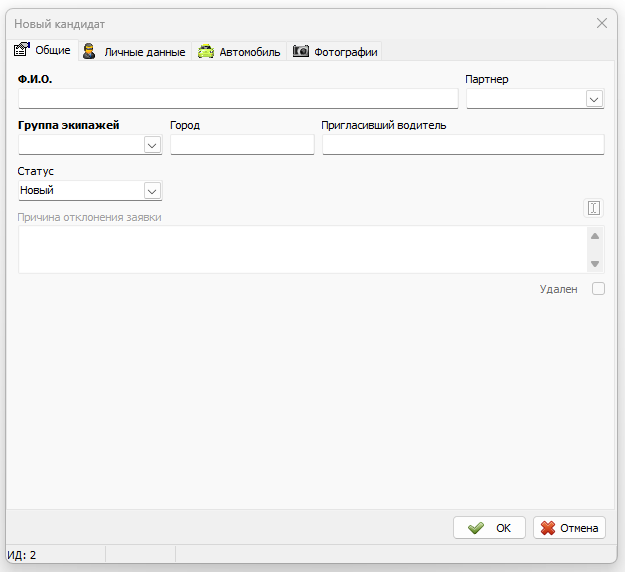
- Вкладка «Общие» содержит поля:
- Ф.И.О. — ФИО водителя-кандидата из анкеты.
- Партнёр — автопарк-партнёр, к которому будут автоматически привязаны создаваемые объекты автомобиля и водителя при переводе заявки водителя-кандидата в статус «Успешно принят».
- Группа экипажей — группа экипажей, в которую будет добавлен новый экипаж, автоматически созданный для успешно принятого кандидата. Это поле заполняется оператором вручную.
- Город — город, выбранный в анкете водителем-кандидатом.
- Пригласивший водитель — водитель, чей реферальный код был введён водителем-кандидатом при заполнении анкеты.
- Статус — статус заявки.
- Для успешного принятия водителя-кандидата на работу оператору необходимо перевести статус в «Успешно принят».
- Для отклонения заявки необходимо перевести статус в «Отклонён».
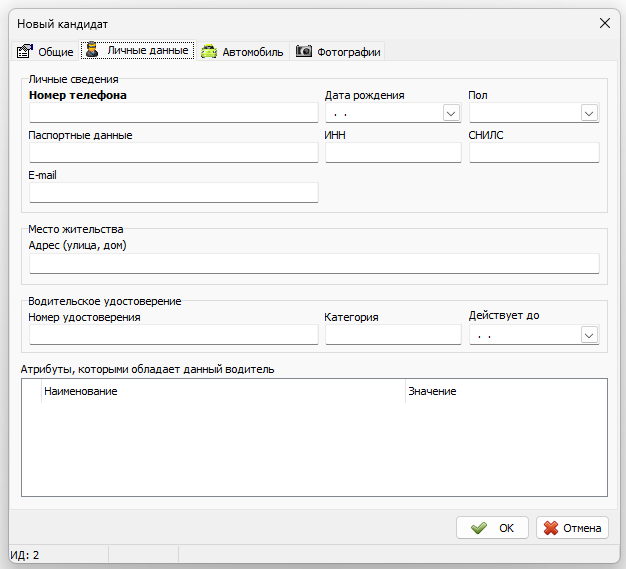
- На вкладке «Личные данные» отображается личная информация, введённая водителем-кандидатом в анкете. При успешном принятии кандидата на работу эта информация будет скопирована в карточку нового водителя.
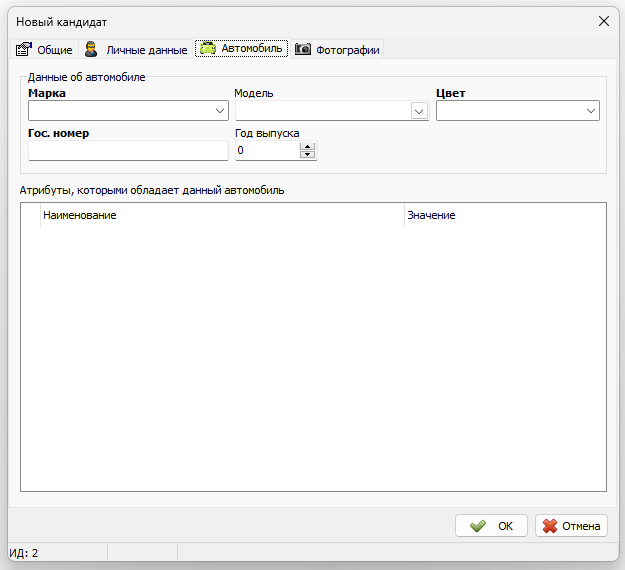
- На вкладке «Автомобиль» отображается информация об автомобиле водителя-кандидата из анкеты. Чтобы не было проблем с проговариванием марок автомобилей в колл-центре, при несовпадении введённой заявителем информации в поле «Марка» с марками, известными ТМ, поле будет окрашиваться красным цветом. Оператор должен будет вручную выбрать нужную марку из выпадающего списка.
- На вкладке «Фотографии» можно увидеть список фотографий, присланных водителем-кандидатом. Фотографии открываются по двойному щелчку мыши.
- Вкладка «Общие» содержит поля:
- После просмотра данных, внесения необходимых изменений, установки нужной группы экипажей и статуса заявки необходимо нажать ОК.
- После этого кандидат получит:
- при успешном приёме на работу — СМС с логином и паролем, чтобы начать работу;
- при отклонении заявки — СМС с причиной отказа.


История изменений
Чтобы посмотреть историю изменений - нажмите на кнопку «Развернуть» →
| Версия Такси-Мастер | Месяц обновления | Внесенное изменение |
|---|---|---|
| TMDriver 3.16.34 от 3 июля 2026 и Такси-Мастер 3.16.93 | Июль 2025 | Добавлена возможность настраивать форматированный текст в инструкции для водителей-кандидатов: выбрать разные шрифты, добавить изображения, таблицы, ссылки и другие элементы оформления. Настроить оформление инструкции можно в настройке «Файл → Настройки → Экипажи → Водители-кандидаты → Сообщения → Инструкция перед регистрацией кандидата» в рабочем месте Такси-Мастер. |
| ТМ 3.16 | Декабрь 2025 | В приложении TMDriver при регистрации водителя-кандидата теперь отображаются пользовательские соглашения из справочника «Пользовательские соглашения». |
| ТМ 3.15.65 | Апрель 2025 | В карточке водителя-кандидата на вкладке «Личные данные» в группе «Личные сведения» добавлено поле «E-mail».
В окно справочника водителей-кандидатов добавлена колонка «E-mail». В условиях системных событий добавлено новое поле «Водитель-кандидат: E-mail». В настройках ТМ «Файл → Настройки → Экипажи → Водители-кандидаты → Общие → Список отображаемых и обязательных к заполнению полей» добавлено поле «E-mail», чтобы включить обязательное заполнение адреса электронной почты в анкете водителя-кандидата в TMDriver с версии 3.15.26. |
| ТМ 3.15 | Декабрь 2024 | Изменено отображение атрибутов в карточке водителя-кандидата.
Теперь в атрибутах водителя и автомобиля отображаются только те атрибуты, которые доступны водителю-кандидату в анкете с учетом настроек «Файл → Настройки → Экипажи → Водители-кандидаты → Общие». |
