Кабинет оператора: различия между версиями
(Обновлена история изменений по январю 2026) |
Нет описания правки |
||
| Строка 7: | Строка 7: | ||
* TMDNS (настраивается специалистами ООО БИТ «Мастер» при наличии тех.поддержки). | * TMDNS (настраивается специалистами ООО БИТ «Мастер» при наличии тех.поддержки). | ||
* Специальная лицензия в лицензионном ключе. | * Специальная лицензия в лицензионном ключе. | ||
}} | |||
== Занимаемые лицензии == | == Занимаемые лицензии == | ||
Операторы, подключенные через Кабинет оператора, занимают в лицензионном ключе лицензии операторов. | Операторы, подключенные через Кабинет оператора, занимают в лицензионном ключе лицензии операторов. | ||
== Отображение в Такси-Мастер операторов, подключенных через Кабинет оператора == | == Отображение в Такси-Мастер операторов, подключенных через Кабинет оператора == | ||
В окне {{путь|Доступ | В окне {{путь|Доступ: Пользователи}} для пользователей, подключенных через Кабинет оператора, отображается признак «Онлайн» и указывается '''Тип подключения''' «Кабинет оператора». | ||
Также в данном окне можно отключить пользователя от Кабинета оператора. | |||
[[Файл:Доступ - Пользователи.png|центр]] | [[Файл:Доступ - Пользователи.png|центр]] | ||
Подключения через Кабинет оператора фиксируются в таблице сессий пользователей, по которой можно рассчитывать общее время работы пользователя за определенный период. | Подключения через Кабинет оператора фиксируются в таблице сессий пользователей, по которой можно рассчитывать общее время работы пользователя за определенный период. | ||
В окне {{путь|Доступ | |||
В окне {{путь|Доступ: Журнал контроля действий пользователей}} фиксируются входы/выходы операторов в систему. Тип подключения отображается в дополнительной информации о событии. | |||
[[Файл:Доступ - Журнал контроля действий пользователей.png|центр]] | [[Файл:Доступ - Журнал контроля действий пользователей.png|центр]] | ||
== Кабинет оператора == | == Кабинет оператора == | ||
Чтобы попасть в Кабинет оператора в веб-браузере необходимо ввести адрес, который был указан при его создании | Чтобы попасть в Кабинет оператора в веб-браузере необходимо ввести адрес, который был указан при его создании. Откроется форма авторизации. В данную форму нужно ввести данные, которые были указаны при создании оператора в Такси-Мастер. | ||
[[Файл:Кабинет оператора - форма авторизации.png|центр|950px]] | [[Файл:Кабинет оператора - форма авторизации.png|центр|950px]] | ||
При первом входе в Кабинет оператора необходимо разрешить использование микрофона. | При первом входе в Кабинет оператора необходимо разрешить использование микрофона. | ||
[[Файл:Кабинет оператора - необходимо разрешить использование микрофона.png|центр]] | [[Файл:Кабинет оператора - необходимо разрешить использование микрофона.png|центр]] | ||
[[Файл:Личный кабинет оператора.png|центр|950px]] | [[Файл:Личный кабинет оператора.png|центр|950px]] | ||
При работе в Кабинете оператора доступны: | При работе в Кабинете оператора доступны: | ||
* Заказы: текущие, предварительные, завершенные. | * Заказы: текущие, предварительные, завершенные. | ||
* Экипажи: их положение на карте и маршруты по заказам. | * Экипажи: их положение на карте и маршруты по заказам. | ||
* Водители. В соответствии с политикой организации, информация по водителям может быть скрыта. | * Водители. В соответствии с политикой организации, информация по водителям может быть скрыта. | ||
== Работа с карточкой заказа == | == Работа с карточкой заказа == | ||
| Строка 62: | Строка 77: | ||
# Статистика клиента. При нажатии на специальную иконку, отображается статистика клиента. | # Статистика клиента. При нажатии на специальную иконку, отображается статистика клиента. | ||
#: [[Файл:Кабинет оператора - Статистика клиента.png|центр]] | #: [[Файл:Кабинет оператора - Статистика клиента.png|центр]] | ||
# Телефон для отзвона. По умолчанию в этом поле отображается телефон клиента. Если необходимо, чтобы отзвоны приходили на другой номер, то в поле | # Телефон для отзвона. По умолчанию в этом поле отображается телефон клиента. Если необходимо, чтобы отзвоны приходили на другой номер, то в поле «Телефон для отзвона» можно вписать номер для отзвонов. | ||
#: [[Файл:Кабинет оператора - Телефон для отзвона.png|центр]] | #: [[Файл:Кабинет оператора - Телефон для отзвона.png|центр]] | ||
# Информация по клиенту. В данном разделе отображается информация по клиенту: имя, группа, баланс безналичного счета и бонусов, количество поездок. | # Информация по клиенту. В данном разделе отображается информация по клиенту: имя, группа, баланс безналичного счета и бонусов, количество поездок. | ||
| Строка 80: | Строка 95: | ||
# Время подачи. Заполняется автоматически в зависимости от настроек в Такси-Мастер, но можно изменить вручную. | # Время подачи. Заполняется автоматически в зависимости от настроек в Такси-Мастер, но можно изменить вручную. | ||
#: [[Файл:Кабинет оператора - Время подачи.png|центр]] | #: [[Файл:Кабинет оператора - Время подачи.png|центр]] | ||
# Атрибуты. В поле "Атрибуты" достаточно начать набирать наименование - список автоматически будет фильтроваться по ходу набора символов, выбор нескольких атрибутов доступен по кнопке | # Атрибуты. В поле "Атрибуты" достаточно начать набирать наименование - список автоматически будет фильтроваться по ходу набора символов, выбор нескольких атрибутов доступен по кнопке «Enter». | ||
#: [[Файл:Кабинет оператора - карточка заказа - атрибуты.png|центр]] | #: [[Файл:Кабинет оператора - карточка заказа - атрибуты.png|центр]] | ||
# Тариф и сумма. При необходимости можно изменить тариф, сумму, указать оплату бонусами или с безналичного счета. | # Тариф и сумма. При необходимости можно изменить тариф, сумму, указать оплату бонусами или с безналичного счета. | ||
Можно просмотреть предварительный расчет суммы заказа и зафиксировать сумму заказа, с помощью кнопок рядом с итоговой суммой. | |||
<gallery mode="packed" heights="350"> | |||
Кабинет оператора - Тариф и сумма.png| | |||
Расчет суммы заказа КО.png| | |||
</gallery> | |||
<br /> | <br /> | ||
Чтобы сохранить изменения в карточке заказа, нужно нажать | Чтобы сохранить изменения в карточке заказа, нужно нажать кнопку «Сохранить». | ||
=== Заказ-аукцион === | === Заказ-аукцион === | ||
Заказы-аукционы в карточке заказа имеют специальное обозначение | Заказы-аукционы в карточке заказа имеют специальное обозначение «Аукцион». | ||
[[Файл:Кабинет оператора - заказ-аукцион.png|центр]] | [[Файл:Кабинет оператора - заказ-аукцион.png|центр]] | ||
=== Составные заказы === | === Составные заказы === | ||
В списке заказов составной заказ будет подписан буквами «[СОСТ]» в названии. Чтобы посмотреть список заказов-частей - нажмите на составной заказ. По нажатию крестика можно удалить заказ из совместного заказа. | В списке заказов составной заказ будет подписан буквами «[СОСТ]» в названии. Чтобы посмотреть список заказов-частей - нажмите на составной заказ. По нажатию крестика можно удалить заказ из совместного заказа. | ||
{{info|Подробную инструкцию по созданию составных заказов в Кабинете оператора читайте в статье [[Совместные поездки#Создание составных заказов в Кабинете оператора|«Составные заказы».]]}} | {{info|Подробную инструкцию по созданию составных заказов в Кабинете оператора читайте в статье [[Совместные поездки#Создание составных заказов в Кабинете оператора|«Составные заказы».]]}} | ||
[[Файл:Составной заказ КО.png| центр]] | [[Файл:Составной заказ КО.png| центр]] | ||
== Просмотр маршрута заказа == | == Просмотр маршрута заказа == | ||
Чтобы посмотреть маршрут по заказу, достаточно выбрать созданный заказ, и на карте отобразится его маршрут. | Чтобы посмотреть маршрут по заказу, достаточно выбрать созданный заказ, и на карте отобразится его маршрут. | ||
[[Файл:Кабинет оператора - Просмотр маршрута заказа.png|центр|950px]] | [[Файл:Кабинет оператора - Просмотр маршрута заказа.png|центр|950px]] | ||
== Быстрая смена порядка адресов == | == Быстрая смена порядка адресов == | ||
Быстрая смена порядка адресов в карточке заказа осуществляется простым перетаскиванием адреса на нужную позицию, после чего нужно сохранить заказ. | Быстрая смена порядка адресов в карточке заказа осуществляется простым перетаскиванием адреса на нужную позицию, после чего нужно сохранить заказ. | ||
[[Файл:Кабинет оператора - Быстрая смена порядка адресов.png|центр]] | [[Файл:Кабинет оператора - Быстрая смена порядка адресов.png|центр]] | ||
== Открытие существующего заказа при звонке клиента == | == Открытие существующего заказа при звонке клиента == | ||
При необходимости можно распространить действие настройки Такси-Мастер, позволяющей при ответе на входящий звонок открывать текущий или предварительный заказ, если номер звонящего совпадает с номером, указанным в заказе, на Кабинет оператора (настраивается специалистами ООО БИТ «Мастер»). | При необходимости можно распространить действие настройки Такси-Мастер, позволяющей при ответе на входящий звонок открывать текущий или предварительный заказ, если номер звонящего совпадает с номером, указанным в заказе, на Кабинет оператора (настраивается специалистами ООО БИТ «Мастер»). | ||
[[Файл:Кабинет оператора - Открытие существующего заказа при звонке клиента.png|центр]] | [[Файл:Кабинет оператора - Открытие существующего заказа при звонке клиента.png|центр]] | ||
== Сортировка заказов и фильтр по состоянию == | == Сортировка заказов и фильтр по состоянию == | ||
Сортировка заказов в Кабинете оператора осуществляется по времени подачи (по возрастанию), при этом сначала идут заказы без экипажа, а потом заказы с назначенным (не предварительным) экипажем. | Сортировка заказов в Кабинете оператора осуществляется по времени подачи (по возрастанию), при этом сначала идут заказы без экипажа, а потом заказы с назначенным (не предварительным) экипажем. | ||
Также оператору доступен фильтр по состоянию заказа. Этот фильтр можно настроить для текущих, предварительных и выполненных заказов. | Также оператору доступен фильтр по состоянию заказа. Этот фильтр можно настроить для текущих, предварительных и выполненных заказов. | ||
[[Файл:Кабинет оператора - фильтр по состоянию заказа.png|центр]] | [[Файл:Кабинет оператора - фильтр по состоянию заказа.png|центр]] | ||
== Изменение статуса (состояния) заказа == | == Изменение статуса (состояния) заказа == | ||
[[Файл:Кабинет оператора - Изменение статуса заказа.png|центр]] | [[Файл:Кабинет оператора - Изменение статуса заказа.png|центр]] | ||
== Копирование заказа == | == Копирование заказа == | ||
| Строка 131: | Строка 166: | ||
== Журнал событий == | == Журнал событий == | ||
В журнале событий отражается детализация событий по заказу. | В журнале событий отражается детализация событий по заказу. | ||
{| | {| | ||
| Строка 136: | Строка 172: | ||
|[[Файл:Кабинет оператора - Журнал событий2.png|центр]] | |[[Файл:Кабинет оператора - Журнал событий2.png|центр]] | ||
|} | |} | ||
== Работа с юридическими лицами == | == Работа с юридическими лицами == | ||
В Кабинете оператора есть возможность работы с юридическими лицами. | В Кабинете оператора есть возможность работы с юридическими лицами. | ||
Можно создавать заказы на сотрудников юридического лица. | Можно создавать заказы на сотрудников юридического лица. | ||
[[Файл:Кабинет оператора - Работа с юридическими лицами.png|центр]] | [[Файл:Кабинет оператора - Работа с юридическими лицами.png|центр]] | ||
== Работа с софтфоном == | == Работа с софтфоном == | ||
=== Включение софтфона === | === Включение софтфона === | ||
[[Файл:Кабинет оператора - Включение софтфона.png|центр]] | [[Файл:Кабинет оператора - Включение софтфона.png|центр]] | ||
=== Софтфон подключен. Введен номер для исходящего звонка === | === Софтфон подключен. Введен номер для исходящего звонка === | ||
[[Файл:Кабинет оператора - Софтфон подключен. Введен номер для исходящего звонка.png|центр]] | [[Файл:Кабинет оператора - Софтфон подключен. Введен номер для исходящего звонка.png|центр]] | ||
=== Выключение софтфона === | === Выключение софтфона === | ||
[[Файл:Кабинет оператора - Выключение софтфона.png|центр]] | [[Файл:Кабинет оператора - Выключение софтфона.png|центр]] | ||
=== Софтфон на паузе === | === Софтфон на паузе === | ||
[[Файл:Кабинет оператора - Софтфон на паузе.png|центр]] | [[Файл:Кабинет оператора - Софтфон на паузе.png|центр]] | ||
=== Входящий звонок === | === Входящий звонок === | ||
[[Файл:Кабинет оператора - Принять входящий звонок.png|центр]] | [[Файл:Кабинет оператора - Принять входящий звонок.png|центр]] | ||
=== Активный входящий или исходящий звонок === | === Активный входящий или исходящий звонок === | ||
[[Файл:Кабинет оператора - Активный входящий или исходящий звонок.png|центр]] | [[Файл:Кабинет оператора - Активный входящий или исходящий звонок.png|центр]] | ||
=== Активный звонок с созданным заказом === | === Активный звонок с созданным заказом === | ||
[[Файл:Кабинет оператора - Активный звонок с созданным заказом.png|центр]] | [[Файл:Кабинет оператора - Активный звонок с созданным заказом.png|центр]] | ||
=== Звонок на удержании === | === Звонок на удержании === | ||
[[Файл:Кабинет оператора - Звонок на удержании.png|центр]] | [[Файл:Кабинет оператора - Звонок на удержании.png|центр]] | ||
=== Перевод звонка === | === Перевод звонка === | ||
| Строка 174: | Строка 221: | ||
=== Звонок клиенту или водителю === | === Звонок клиенту или водителю === | ||
Позвонить клиенту можно из карточки заказа: | Позвонить клиенту можно из карточки заказа: | ||
[[Файл:Кабинет оператора - Позвонить клиенту из карточки заказа.png|центр]] | [[Файл:Кабинет оператора - Позвонить клиенту из карточки заказа.png|центр]] | ||
Позвонить водителю можно также из карточки заказа или из карточки водителя: | Позвонить водителю можно также из карточки заказа или из карточки водителя: | ||
| Строка 183: | Строка 232: | ||
|[[Файл:Кабинет оператора - Позвонить водителю из карточки водителя.png|центр]] | |[[Файл:Кабинет оператора - Позвонить водителю из карточки водителя.png|центр]] | ||
|} | |} | ||
=== Горячие клавиши === | === Горячие клавиши === | ||
{{key|Alt}}+{{key|Enter}} ({{key|Alt}}+{{key|Q}}) | {{key|Alt}}+{{key|Enter}} ({{key|Alt}}+{{key|Q}}) — принять входящий звонок. | ||
Повторное нажатие {{key|Alt}}+{{key|Enter}} ({{key|Alt}}+{{key|Q}}) | Повторное нажатие {{key|Alt}}+{{key|Enter}} ({{key|Alt}}+{{key|Q}}) — удержать/возобновить. | ||
{{key|Alt}}+{{key|,}} ({{key|Alt}}+{{key|Z}}) | {{key|Alt}}+{{key|,}} ({{key|Alt}}+{{key|Z}}) — разъединить. | ||
{{key|Alt}}+{{key|Enter}} ({{key|Alt}}+{{key|Q}}) при набранном номере в поле софтфона | {{key|Alt}}+{{key|Enter}} ({{key|Alt}}+{{key|Q}}) при набранном номере в поле софтфона — позвонить. | ||
{{key|Alt}}+{{key|<nowiki>=</nowiki>}} ({{key|Alt}}+{{key|W}}) | {{key|Alt}}+{{key|<nowiki>=</nowiki>}} ({{key|Alt}}+{{key|W}}) — перевести звонок. | ||
{{key|Alt}}+{{key|-}} ({{key|Alt}}+{{key|E}}) | {{key|Alt}}+{{key|-}} ({{key|Alt}}+{{key|E}}) — FLASH. | ||
{{key|Alt}}+{{key|1}}, {{key|Alt}}+{{key|2}}, {{key|Alt}}+{{key|3}}, ... — переключение по секциям (первая, вторая и т.д.) | |||
== Настройки == | == Настройки == | ||
В настройках можно выбрать: | В настройках можно выбрать: | ||
* Язык. | |||
* Тип карты. | |||
* Интервал переподключения колл-центра. | |||
* Открывать карточку заказа - способ автооткрытия карточки заказа: не открывать, при приеме звонка, при ответе на звонок. | |||
* Задержка автоответа. | |||
* Отключить поиска адресов. | |||
* Tab-фокус в поле город. | |||
* Открывать полную форму при звонке из URL. | |||
* Показать имя заказчика в списке заказов. | |||
* Новая карточка заказа. | |||
[[Файл:Кабинет оператора - Выбор карты.png|центр]] | [[Файл:Кабинет оператора - Выбор карты.png|центр]] | ||
== Дополнительные опции для запуска Кабинета оператора == | == Дополнительные опции для запуска Кабинета оператора == | ||
Существует возможность изменения режима работы | Существует возможность изменения режима работы Кабинета оператора, для этого в конец URL-адреса необходимо добавить: | ||
* '''?disable-oktell''' - чтобы отключить Oktell; | * '''?disable-oktell''' - чтобы отключить Oktell; | ||
* '''?address-search-limit=''90''''' - чтобы задать количество выводимых результатов при поиске адреса (в данном примере ''90''). | * '''?address-search-limit=''90''''' - чтобы задать количество выводимых результатов при поиске адреса (в данном примере ''90''). | ||
== История изменений Кабинета оператора == | == История изменений Кабинета оператора == | ||
Версия от 10:56, 9 февраля 2026
Кабинет оператора - это веб-сервис, позволяющий операторам работать удаленно (не находясь в диспетчерской).

- Такси-Мастер версии 3.15 и выше.
- Актуальная версия Oktell. Узнать актуальную версию можно, перейдя по ссылке: https://update.oktell.ru/list/oktell.
- TMDNS (настраивается специалистами ООО БИТ «Мастер» при наличии тех.поддержки).
- Специальная лицензия в лицензионном ключе.
Занимаемые лицензии
Операторы, подключенные через Кабинет оператора, занимают в лицензионном ключе лицензии операторов.
Отображение в Такси-Мастер операторов, подключенных через Кабинет оператора
В окне Доступ: Пользователи для пользователей, подключенных через Кабинет оператора, отображается признак «Онлайн» и указывается Тип подключения «Кабинет оператора».
Также в данном окне можно отключить пользователя от Кабинета оператора.

Подключения через Кабинет оператора фиксируются в таблице сессий пользователей, по которой можно рассчитывать общее время работы пользователя за определенный период.
В окне Доступ: Журнал контроля действий пользователей фиксируются входы/выходы операторов в систему. Тип подключения отображается в дополнительной информации о событии.

Кабинет оператора
Чтобы попасть в Кабинет оператора в веб-браузере необходимо ввести адрес, который был указан при его создании. Откроется форма авторизации. В данную форму нужно ввести данные, которые были указаны при создании оператора в Такси-Мастер.

При первом входе в Кабинет оператора необходимо разрешить использование микрофона.


При работе в Кабинете оператора доступны:
- Заказы: текущие, предварительные, завершенные.
- Экипажи: их положение на карте и маршруты по заказам.
- Водители. В соответствии с политикой организации, информация по водителям может быть скрыта.
Работа с карточкой заказа
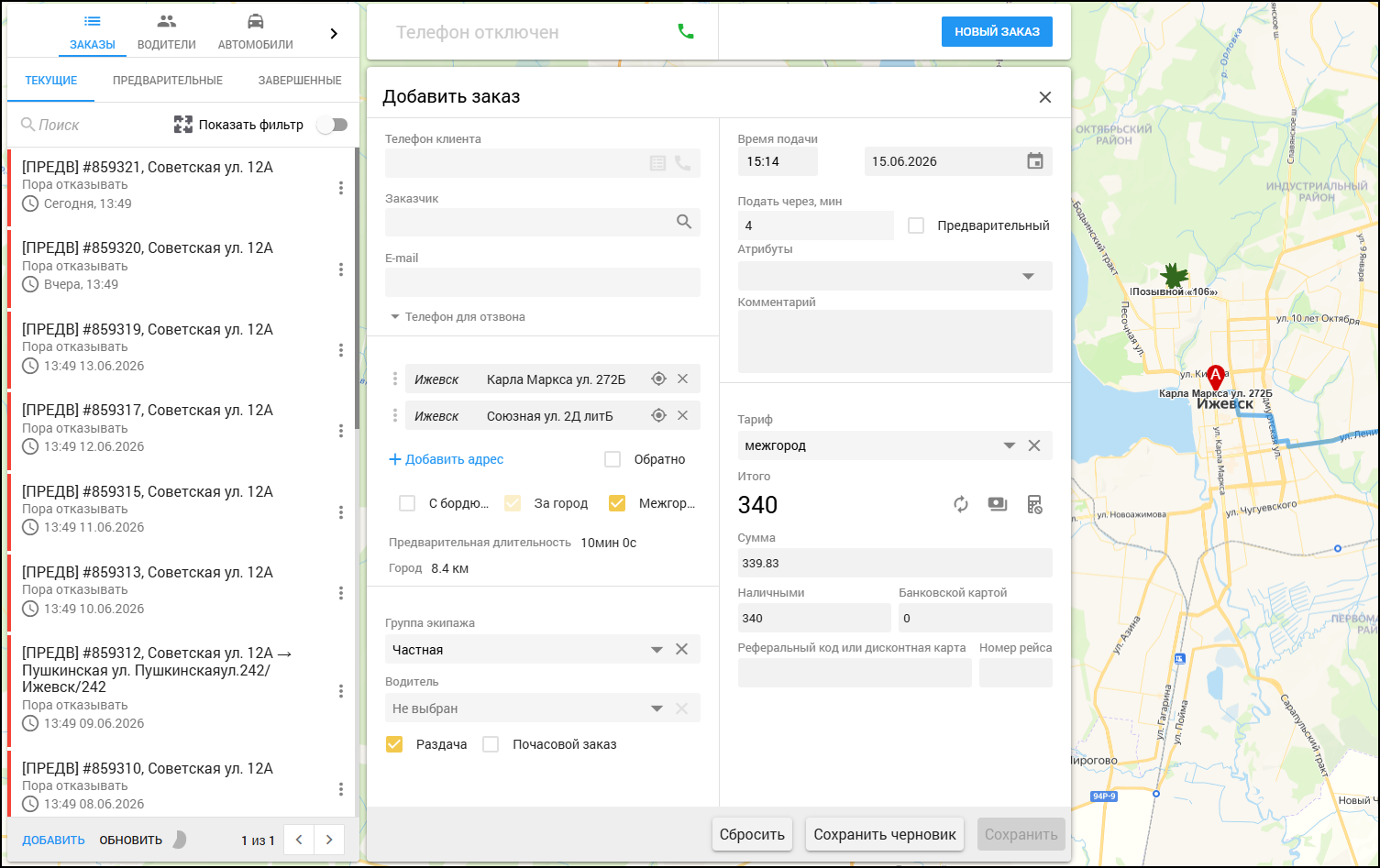 Новая карточка заказа
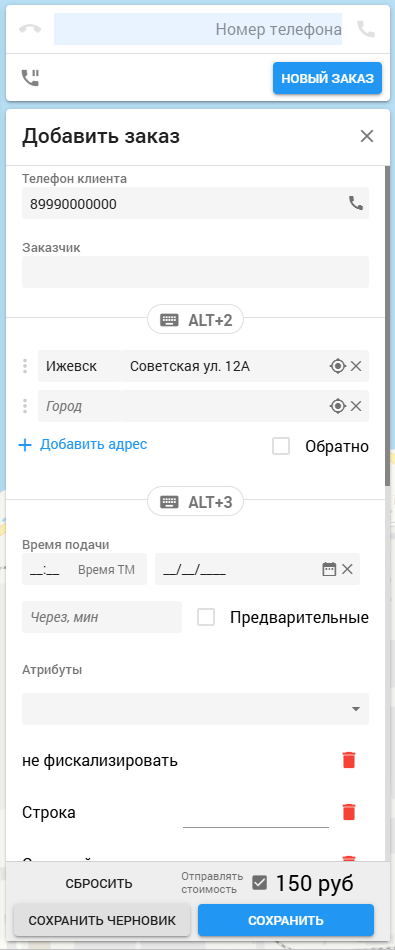 Старая карточка заказа


Чтобы открыть карточку нового заказа, можно принять входящий звонок клиента или нажать Новый заказ (если в настройках не настроено автооткрытие).

Основные поля карточки заказа:
- Телефон клиента. При автооткрытии по входящему звонку телефон подставляется автоматически, а при ручном открытии карточки телефон вводится вручную.
- Статистика клиента. При нажатии на специальную иконку, отображается статистика клиента.
- Телефон для отзвона. По умолчанию в этом поле отображается телефон клиента. Если необходимо, чтобы отзвоны приходили на другой номер, то в поле «Телефон для отзвона» можно вписать номер для отзвонов.
- Информация по клиенту. В данном разделе отображается информация по клиенту: имя, группа, баланс безналичного счета и бонусов, количество поездок.
- Адреса:
- Адрес подачи. В зависимости от настроек в Такси-Мастер адрес подачи может быть заполнен автоматически. Адрес можно указать удобным способом: вручную или кликом по карте.
- Адрес назначения. Адрес назначения можно указать удобным способом: вручную или кликом по карте.
- Промежуточный адрес. Нажав на кнопку Добавить адрес, можно добавить поле для указания промежуточного адреса. Адрес можно указать удобным способом: вручную или кликом по карте.
- Признак "Обратно". Добавляет адрес назначения, указанный в адресе подачи, а предыдущий адрес назначения - превращается в остановку.
- Если возможно рассчитать длительность поездки, километраж поездки по городу и за городом, то эта информация будет показана.
- Группа экипажа и водитель. При необходимости можно изменить группу экипажа и водителя. Также отдельно регулируется возможность раздачи заказа водителям.
- Почасовой заказ. Если тариф, используемый в заказе, по умолчанию почасовой, то этот признак будет передан в кабинет оператора и использован в заказе, если же тариф может быть почасовым, но этот признак не является обязательным, то и в кабинете оператора будет возможность вручную выставить этот признак.
- Время подачи. Заполняется автоматически в зависимости от настроек в Такси-Мастер, но можно изменить вручную.
- Атрибуты. В поле "Атрибуты" достаточно начать набирать наименование - список автоматически будет фильтроваться по ходу набора символов, выбор нескольких атрибутов доступен по кнопке «Enter».
- Тариф и сумма. При необходимости можно изменить тариф, сумму, указать оплату бонусами или с безналичного счета.


Можно просмотреть предварительный расчет суммы заказа и зафиксировать сумму заказа, с помощью кнопок рядом с итоговой суммой.


Чтобы сохранить изменения в карточке заказа, нужно нажать кнопку «Сохранить».
Заказ-аукцион
Заказы-аукционы в карточке заказа имеют специальное обозначение «Аукцион».

Составные заказы
В списке заказов составной заказ будет подписан буквами «[СОСТ]» в названии. Чтобы посмотреть список заказов-частей - нажмите на составной заказ. По нажатию крестика можно удалить заказ из совместного заказа.

Просмотр маршрута заказа
Чтобы посмотреть маршрут по заказу, достаточно выбрать созданный заказ, и на карте отобразится его маршрут.

Быстрая смена порядка адресов
Быстрая смена порядка адресов в карточке заказа осуществляется простым перетаскиванием адреса на нужную позицию, после чего нужно сохранить заказ.

Открытие существующего заказа при звонке клиента
При необходимости можно распространить действие настройки Такси-Мастер, позволяющей при ответе на входящий звонок открывать текущий или предварительный заказ, если номер звонящего совпадает с номером, указанным в заказе, на Кабинет оператора (настраивается специалистами ООО БИТ «Мастер»).

Сортировка заказов и фильтр по состоянию
Сортировка заказов в Кабинете оператора осуществляется по времени подачи (по возрастанию), при этом сначала идут заказы без экипажа, а потом заказы с назначенным (не предварительным) экипажем.
Также оператору доступен фильтр по состоянию заказа. Этот фильтр можно настроить для текущих, предварительных и выполненных заказов.

Изменение статуса (состояния) заказа

Копирование заказа
При нажатии этой кнопки создается новый заказ, в котором дублируются все данные исходного, кроме информации о водителе.

Журнал событий
В журнале событий отражается детализация событий по заказу.
 |
 |
Работа с юридическими лицами
В Кабинете оператора есть возможность работы с юридическими лицами. Можно создавать заказы на сотрудников юридического лица.

Работа с софтфоном
Включение софтфона

Софтфон подключен. Введен номер для исходящего звонка

Выключение софтфона

Софтфон на паузе

Входящий звонок
Активный входящий или исходящий звонок

Активный звонок с созданным заказом

Звонок на удержании

Перевод звонка

Звонок клиенту или водителю
Позвонить клиенту можно из карточки заказа:

Позвонить водителю можно также из карточки заказа или из карточки водителя:
 |
 |
Горячие клавиши
Alt+Enter (Alt+Q) — принять входящий звонок.
Повторное нажатие Alt+Enter (Alt+Q) — удержать/возобновить.
Alt+, (Alt+Z) — разъединить.
Alt+Enter (Alt+Q) при набранном номере в поле софтфона — позвонить.
Alt+= (Alt+W) — перевести звонок.
Alt+- (Alt+E) — FLASH.
Alt+1, Alt+2, Alt+3, ... — переключение по секциям (первая, вторая и т.д.)
Настройки
В настройках можно выбрать:
- Язык.
- Тип карты.
- Интервал переподключения колл-центра.
- Открывать карточку заказа - способ автооткрытия карточки заказа: не открывать, при приеме звонка, при ответе на звонок.
- Задержка автоответа.
- Отключить поиска адресов.
- Tab-фокус в поле город.
- Открывать полную форму при звонке из URL.
- Показать имя заказчика в списке заказов.
- Новая карточка заказа.

Дополнительные опции для запуска Кабинета оператора
Существует возможность изменения режима работы Кабинета оператора, для этого в конец URL-адреса необходимо добавить:
- ?disable-oktell - чтобы отключить Oktell;
- ?address-search-limit=90 - чтобы задать количество выводимых результатов при поиске адреса (в данном примере 90).
История изменений Кабинета оператора
Чтобы посмотреть историю изменений - нажмите на кнопку «Развернуть» →
| Месяц обновления | Внесенные изменения |
|---|---|
| Январь 2026 |
|
| Декабрь 2025 |
|
| Сентябрь 2025 |
|
| Январь 2025 |
|
| Декабрь 2024 |
|
| Июль 2024 |
|
| Июнь 2024 |
|
| Май 2024 |
|
| Апрель 2024 |
|
| Март 2024 |
|
| Февраль 2024 |
|
| Январь 2024 |
|
| Декабрь 2023 |
|
| Август 2023 |
|
| Июль 2023 |
|
| Июнь 2023 |
|
| Май 2023 |
|
| Апрель 2023 |
|
| Март 2023 |
|
| Октябрь 2022 |
|
| Сентябрь 2022 |
|
| Июль 2022 |
|
| Июнь 2022 |
|
| Апрель 2022 |
|
| Март 2022 |
|
| Февраль 2022 |
|
| Январь 2022 |
|
| Декабрь 2021 |
|
| Ноябрь 2021 |
На вкладке "Завершенные заказы" поле поиска и переключатель фильтра удалены. Фильтр отображается постоянно, не зависимо от переключателя фильтра на других вкладках. На вкладке "Автомобили" было добавлено отображение номера машины, рядом с указанием марки и цвета. Изменен цвет календаря в фильтре завершенных заказов. Изменено расположение кнопок "сбросить" и "сохранить" в карточке редактирования автомобиля и водителя. |
| Октябрь 2021 |
|
| Август 2021 |
|
| Июль 2021 |
|
| Июнь 2021 |
|
| Май 2021 |
|
| Апрель 2021 |
|
| Март 2021 |
|
| Февраль 2021 |
|
| Январь 2021 |
|
| Октябрь 2018 (версия 2.1 от 10.10.2018) |
|
| Май 2018 (версия 2.0 от 16.05.2018) |
|
